PhotoCraft 不是 Adobe Photoshop。 这里是 opencreativeapps.com,一个独立指南 / 小果园;不是 getartcraft.com,不是 ArtCraft 官网,也不是 Adobe 网站。本站不托管、不销售、不分发安装包。下面所有下载入口只去官方页面或 storytold 的 GitHub 仓库。
PhotoCraft 下载安装:官方安装包与 GitHub
一句话:PhotoCraft 从 getartcraft.com/apps/photocraft 或官方 GitHub Releases 下载。它是 ArtCraft / storytold 团队免费、开源、early alpha 的图像编辑器,不是 Adobe Photoshop,也不需要 Creative Cloud。2026 年 11 月 3 日核对时,官方页提供独立安装包 0.19.0 与 Launcher v0.13.0,GitHub 已发布 v0.20.1;两者都是官方渠道,版本可能不同步。选一条渠道、核对 SHA-256,别用仿冒下载站。
官方 PhotoCraft 页面GitHub storytold/photocraftGitHub Releases 与 SHA256SUMS安全下载总指南
本页核对: · 站点更新: · 中文:本页 · English: PhotoCraft download guide
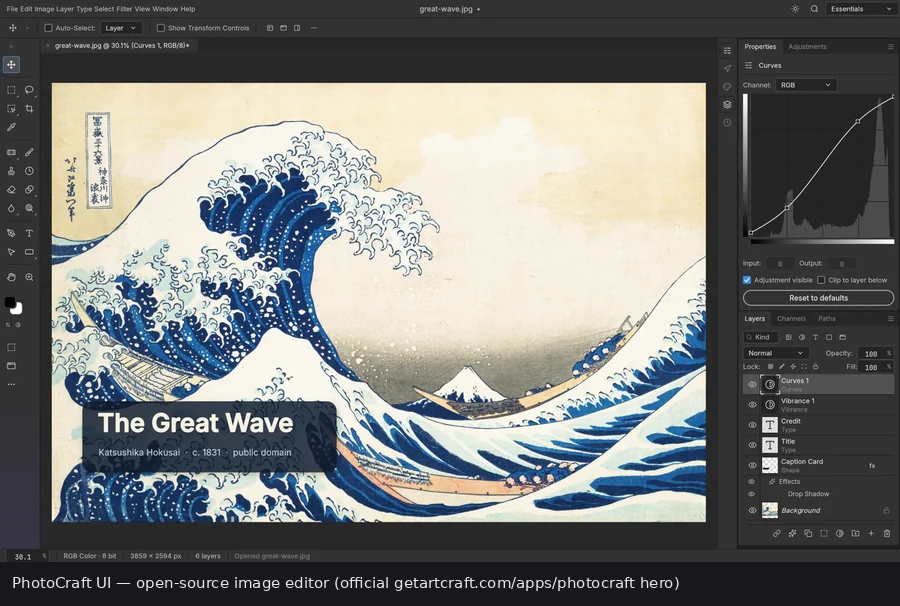
快速回答
这是点下载按钮之前最常被问到的几件事。下面会按平台拆开讲安装、校验和假站识别。
| 问题 | 短答 |
|---|---|
| 官方下载 | getartcraft.com/apps/photocraft 是最省事的官方页;每个构建都在 github.com/storytold/photocraft/releases。套件安装器是 ArtCraft Launcher。 |
| 价格与许可 | 免费、开源,MIT OR Apache-2.0。没有 PhotoCraft 订阅,也没有许可证密钥。ArtCraft 的 AI 生成额度是另一个产品。 |
| Adobe 账号 | 不需要。PhotoCraft 不是 Adobe Photoshop,不属于 Creative Cloud。遇到“Adobe PhotoCraft”登录页,直接关掉——这个产品不存在。 |
| 桌面平台 | Windows x64、ARM64、x86(MSI 或便携包);macOS universal DMG,Apple 芯片与 Intel 通用;Linux AppImage、deb、rpm、tar、Flatpak、Arch;FreeBSD x86_64。 |
| 免安装方式 | ArtCraft Launcher 负责安装和更新 PhotoCraft;WebAssembly 静态包可以自己托管到浏览器。官方没有托管的 PhotoCraft 在线版。 |
| 生产可用度 | Early alpha。作者明说还不能作为日常专业 Photoshop 替代。有客户截止日期时,先在副本上测试。 |
安全下载:只认官方路径
合法入口只有下面几个,而且第一个才是普通人该先点的下载按钮。本站不链镜像、不链“下载器”、不链网盘。官方页和 GitHub 提供的是同一批发布资产;文件本体和校验清单实际放在 GitHub Releases。
| 入口 | 是什么 | 适合用来做什么 |
|---|---|---|
| getartcraft.com/apps/photocraft | 经过整理的官方应用页。核对时提供独立安装包 0.19.0、ArtCraft Launcher v0.13.0、macOS、Windows、Linux、FreeBSD 文件、Web 构建,以及 SHA-256 校验清单入口。 | 想少做选择、按普通用户路径安装,从这里开始。 |
| github.com/storytold/photocraft | 源码仓库、README、issue 和文档。要读代码或报问题,来这里。 | 源码、构建说明、已知问题和发布说明。 |
| github.com/storytold/photocraft/releases | 每个构建和每个旧版本。核对时最新是 v0.20.1,2026 年 11 月 3 日发布,带 SHA256SUMS.txt 和每个资产的 SHA-256 摘要。 | 最新构建、旧版本、校验和、准确的文件名。 |
| getartcraft.com/download | ArtCraft 的下载页。ArtCraft 是另一个 AI 图像与视频工作室,不是 PhotoCraft 安装器。 | 只有你也想用 ArtCraft 时才去。不要指望它安装 PhotoCraft。 |
| github.com/storytold/craft-launcher/releases | 官方 ArtCraft Launcher 发布。核对时 PhotoCraft 页提供 Launcher v0.13.0,GitHub 上 Launcher 最新标签是 v0.14.0。 | 套件安装器,或应用页版本落后时更新 Launcher。 |
域名判断很简单:官方 PhotoCraft 下载从 getartcraft.com 或 github.com/storytold 开始。GitHub 在你点击后可能把文件交给它的发布资产域名,但你出发的页面应该是这两个之一。短链、Discord 附件、Telegram 频道、Google Drive 文件夹,或者不相关域名上的“直接下载”按钮,都不是官方分发路径。
如果你只想先看产品本身——功能、PSD 支持、成熟度——先读 PhotoCraft 指南,再回来安装。下载本身不难;难的是判断一个 alpha 编辑器是否适合你的交付日期。
官方安装包与 0.19.0 / 0.20.1 版本差
PhotoCraft 有两个官方发布面,不一定同一天更新。应用页是给人看的整理列表;GitHub Releases 是构建流水线的输出,带全部资产和校验清单。版本不一致不等于假站,但你要知道自己在装哪个版本。
| 渠道 | 版本与文件 | 对你意味着什么 |
|---|---|---|
| 官方 PhotoCraft 页 | 独立安装包 0.19.0;Launcher v0.13.0;macOS universal DMG、Windows x64/x86/ARM64 MSI 与便携 zip、Linux AppImage/deb/rpm/tar/Flatpak 与 Arch 包、FreeBSD、Web zip、SHA256SUMS.txt。 | 最省事的路径。页面可能比 GitHub 晚一个版本;这是发布延迟,不是去找“更新”镜像的理由。 |
| GitHub Releases | v0.20.1,2026 年 11 月 3 日发布。资产包括 Windows x64/x86/ARM64 MSI 与便携 zip、macOS universal DMG、macOS CLI zip、Linux、FreeBSD、Web zip 和 SHA256SUMS.txt。 | 最新官方构建,也是核对校验和最方便的地方。更新前先读 release notes。 |
| Craft Launcher Releases | 核对时 GitHub 最新标签是 v0.14.0,而 PhotoCraft 页提供的是 v0.13.0。 | Launcher 有自己的发布节奏。用 Launcher 页或官方 PhotoCraft 页;不要从广告里装“启动器”。 |
下面的文件名用 GitHub 的 v0.20.1 格式。如果你从官方页下 0.19.0,文件名里的版本号会变,架构和格式不变。除非 release notes 要你固定在旧版,否则优先最新官方构建。
| 平台 | 典型文件 | 说明 |
|---|---|---|
| Windows x64 | photocraft-0.20.1-windows-x64.msi 或 -portable.zip | 大多数 Windows 10 / 11 电脑。MSI 安装;便携 zip 解压即用。 |
| Windows ARM64 | photocraft-0.20.1-windows-arm64.msi 或 -portable.zip | 骁龙等 Windows 11 ARM 笔记本。 |
| Windows x86 | photocraft-0.20.1-windows-x86.msi 或 -portable.zip | 只给较老的 32 位 Windows。普通 64 位电脑不要选这个。 |
| macOS universal | photocraft-0.20.1-macos-universal.dmg | Apple 芯片与 Intel 共用一个磁盘映像。README 说明已签名并公证。 |
| macOS CLI | photocraft-cli-0.20.1-macos-universal.zip | 可选的无界面命令行工具,供脚本、代理和 MCP 使用,不是编辑器界面。 |
| Linux x86_64 | AppImage、.deb、.rpm、.tar.gz、.flatpak 或 .pkg.tar.zst | 选你的发行版已经在管理的格式。AppImage 不需要安装。 |
| Linux ARM64 | AppImage、.deb、.rpm、.tar.gz、.flatpak 或 Arch 包 | 给 64 位 ARM Linux。不要把 x86_64 包装到 ARM 上。 |
| FreeBSD x86_64 | photocraft-0.20.1-freebsd-x86_64.tar.gz | 纯二进制压缩包。运行库和细节看 release notes 与 README。 |
| Web | photocraft-web-0.20.1.zip | 自己托管的静态 WebAssembly 站点,不是官方在线版。 |
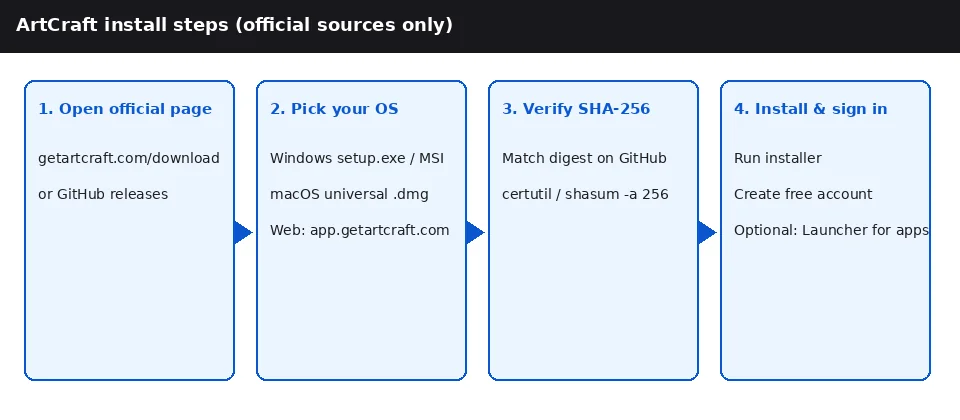
Windows:下载、校验与安装
官方页把 64 位安装包标为适合“大多数 Windows 10 和 11 电脑”。想要正常安装的应用就用 MSI;想把应用留在文件夹里、不写安装记录,就用便携 zip。两者都是官方发布资产。
- 打开官方页,选“Standalone for Windows”。普通电脑选 64 位;只有 ARM 电脑或很老的 32 位机器才换。等价的直连路径是 GitHub Releases,Windows 文件按版本分组。
- 运行前先看文件名。正常 x64 构建类似
photocraft-0.20.1-windows-x64.msi;便携版以-portable.zip结尾。ARM64 和 x86 会在名字里写明。如果文件叫setup.exe、installer.exe之类的泛名,停下来,回官方页。 - 核对 SHA-256。在下载目录打开命令提示符,运行
certutil -hashfile photocraft-0.20.1-windows-x64.msi SHA256。PowerShell 里用Get-FileHash .\photocraft-0.20.1-windows-x64.msi -Algorithm SHA256。把 64 位结果和SHA256SUMS.txt里同一文件的行对比,或和 GitHub 资产旁的摘要对比。 - 运行 MSI。Windows 可能因为发布者不是大厂而弹 SmartScreen。README 说 Windows 安装包有代码签名。只有哈希匹配时,才点“更多信息”→“仍要运行”。不要为了过警告而关闭 Defender 或加大范围排除项。
- 选择安装范围并完成。共用电脑选“所有用户”,个人电脑选“当前用户”。安装结束后启动 PhotoCraft,在应用里确认版本。
- 便携版就解压运行。没有安装器,也没有卸载项。把文件夹放在你自己控制的位置;删掉文件夹就是移除应用。图片和 PSD 仍在你自己保存的位置。
Windows 卸载:设置 → 应用 → 已安装的应用 → PhotoCraft → 卸载。便携版关闭应用后删掉解压目录即可。两种方式都不会删除你的图片文件。
macOS:下载、校验与安装
macOS 只有一个 universal 磁盘映像,Apple 芯片和 Intel 通用,不需要在 M 系列和 Intel 之间二选一。另有可选的命令行 zip。
- 下载 universal DMG。官方页选“Standalone for macOS”,或从 GitHub Release 拿
photocraft-0.20.1-macos-universal.dmg。 - 校验磁盘映像。在终端运行
shasum -a 256 ~/Downloads/photocraft-0.20.1-macos-universal.dmg,和同一个 Release 的SHA256SUMS.txt对比。不一致就不要继续。 - 打开 DMG,把 PhotoCraft 拖进“应用程序”。然后推出磁盘映像。从“应用程序”启动,不要长期从挂载的 DMG 里运行。
- 首次启动应该是正常流程。README 说 macOS 应用已签名并公证。如果 Gatekeeper 仍拦截,先重新核对哈希和来源,再去“系统设置”→“隐私与安全性”→“仍要打开”。不要从论坛复制一段
xattr命令,去清除一个你还没校验过的文件的隔离属性。 - CLI 是另一个可选 zip。
photocraft-cli-0.20.1-macos-universal.zip供脚本、自动化和 MCP 使用。README 里有解压和用spctl --assess --type install -vv确认公证的步骤。大多数编辑用户不需要它。
Linux、FreeBSD、浏览器构建与 Launcher
Linux 安装包
Linux 的选择最多:AppImage、Debian 包、RPM、tar、Flatpak 和 Arch 包,覆盖 x86_64 与 ARM64(GitHub 上还有一些 RISC-V 构建)。选发行版已经在管理的格式;不要把同一版本的两种格式并排安装。
- AppImage:加执行权限再运行:
chmod +x photocraft-0.20.1-linux-x86_64.AppImage,然后./photocraft-0.20.1-linux-x86_64.AppImage。缺 FUSE 时安装发行版的 FUSE 2 兼容包,或改用 deb / rpm / Flatpak。 - Debian / Ubuntu:
sudo apt install ./photocraft-0.20.1-linux-x86_64.deb。卸载走包管理器,不要手删文件。 - Fedora / RHEL / openSUSE:
sudo dnf install ./photocraft-0.20.1-linux-x86_64.rpm(或你的发行版对应的 RPM 命令)。 - Flatpak:
flatpak install --user photocraft-0.20.1-linux-x86_64.flatpak,然后flatpak run ai.storyteller.photocraft。README 说明 Flatpak 需要 Flathub 的 freedesktop runtime。 - Arch:用
sudo pacman -U安装.pkg.tar.zst包。
FreeBSD
官方页和 GitHub 提供 FreeBSD x86_64 的 tar 包。它是纯二进制,不是包管理器安装。先读 release notes 和 README 的 FreeBSD 部分确认运行库,再解压到你使用的前缀。不要假设 Linux 包能在 FreeBSD 上运行。
浏览器构建(自己托管的 WebAssembly)
PhotoCraft 可以编译成 WebAssembly,官方 Release 里带一个静态站点 zip。它不是托管服务,也不是官方“PhotoCraft 在线版”登录页。你下载 zip、自己起一个静态服务,再用现代浏览器打开。app.getartcraft.com 上的 ArtCraft AI 工作室是另一个产品,不是 PhotoCraft。
unzip photocraft-web-0.20.1.zip -d photocraft-web
cd photocraft-web && python3 -m http.server 8080
然后打开 http://localhost:8080。不要从文件管理器双击 index.html:WebAssembly 应用通常需要 HTTP 源,某些浏览器会拦截从 file:// 加载的模块。部署到静态主机时,把整个文件夹一起上传,保证 WASM 和资源路径能解析。
ArtCraft Launcher
官方 PhotoCraft 页除独立安装包外,也提供 Launcher(核对时为 v0.13.0)。Launcher 负责安装和更新 PhotoCraft 及其他 Crafting Apps;官方页说,如果你后来才装 Launcher,它能找到已有的 PhotoCraft 并继续更新。GitHub 上 Launcher 仓库已有更新的 v0.14.0 标签,所以应用页不一定是最新的 Launcher 版本。每台机器在独立安装包和 Launcher 之间选一种,记下用的哪条路径,并保持 Launcher 自己是新的。
ArtCraft Launcher Releases · Launcher 安装指南 · getartcraft.com/download (ArtCraft 工作室,不是 PhotoCraft)。
GitHub Releases 与 SHA-256 校验
每个 PhotoCraft Release 都带 SHA256SUMS.txt,GitHub 展开 Assets 后还会在每个资产旁显示 sha256: 摘要。校验只能证明你手里的文件和发布清单一致,不能让镜像变安全:如果安装包和清单都来自同一个不可信站点,这一对仍然可能是错的。
- 从同一个 Release 下两样东西:你平台的安装包,以及
SHA256SUMS.txt。留在 GitHub Release 页或官方应用页。 - 在本地算哈希。Windows 用
certutil -hashfile <文件> SHA256或Get-FileHash <文件> -Algorithm SHA256;macOS / Linux 用shasum -a 256 <文件>。 - 对比完整值,不要只看前缀。SHA-256 是 64 位十六进制字符。对照确切文件名的行;不同架构的发布资产哈希不同。
- 对不上就删掉重下一次。仍然对不上就不要运行;到 GitHub issue 报告,等修正后的资产。
本指南不会贴一个它没有下载并验证过的哈希。权威值在每次 Release 的 SHA256SUMS.txt 和 GitHub 资产列表里,随版本更新。这是故意的:抄在网页上的哈希可能在新构建发布当天就过期。
和 Photoshop 的下载 / 安装差异(诚实 alpha)
安装本身不是 PhotoCraft 输给 Photoshop 的地方。一个 MSI 或 DMG 比 Creative Cloud 简单。差别在装完之后:Photoshop 是成熟商业编辑器,有 Adobe ID、订阅和插件生态;PhotoCraft 是早期 alpha 的开源编辑器,功能和流程缺口还在补。
| 维度 | PhotoCraft | Adobe Photoshop |
|---|---|---|
| 价格与许可 | 免费、开源(MIT OR Apache-2.0)。没有许可证密钥。 | Adobe 付费订阅。价格以 Adobe 当前方案页为准。 |
| 安装路径 | 从官方页或 GitHub Releases 拿一个 MSI、DMG、AppImage 或系统包。 | 用 Adobe Creative Cloud 桌面应用安装并登录。 |
| 账号 | 编辑器不需要 Adobe ID,也不需要 Creative Cloud 会员。 | Adobe ID 加有效订阅。 |
| 更新 | 重新下载官方新构建,或让 ArtCraft Launcher 管理。 | Creative Cloud 负责已安装应用的更新。 |
| PSD / PSB | 按文档可以打开和保存分层 PSD/PSB;请用自己的文件验证保真度。 | 原生格式,Adobe 功能集成熟。 |
| 成熟度 | Early alpha。作者:尚不能作为日常专业 Photoshop 替代。 | 成熟商业编辑器,插件和印刷生态完整。 |
| AI 与插件 | 作者列出的缺口:生成式功能和插件兼容。 | Generative Fill 与庞大的第三方插件市场。 |
PhotoCraft 的 README 写得很直接:Photoshop 的许多功能面以某种形式存在,但它“尚不能作为日常专业 Photoshop 替代”。作者点名的主要缺口是 AI / 生成式功能、缺少的 15 个工具、排版和专业流程深度,以及插件兼容。PSD 与 PSB 的打开、保存是真的,但“能打开”不等于每个图层样式、智能对象边界情况或第三方效果都能原样往返。
实用规则:客户文件本周要交,就把 Photoshop 留作交付工具,在副本上试 PhotoCraft。如果你在找免费、本地、可检查的编辑器,用于非关键工作、Linux / FreeBSD 或 CLI / MCP 自动化,这次安装值得试。专门对比看 PhotoCraft vs Photoshop(英文),产品概览看 PhotoCraft 指南。
假下载站:photocraftdownload.org 之类
搜“photocraft download”会出现并非官方的页面。比如 photocraftdownload.org 这个域名:它不是 ArtCraft,不是 Adobe,也不是本站。类似页面会把“photocraft”“download”“free”“crack”“pc”塞进域名,再用下载器、问卷或假客服把文件包起来。这里点名这种模式,是为了让你认出来;我们不会链这些站。
- “Adobe PhotoCraft”不存在。PhotoCraft 是独立的开源项目。任何页面把它叫 Adobe 应用,或声称 Adobe 分发它,都是错的。
- PhotoCraft 免费,所以“破解版”“预激活”“完整版”都是胡说。没有许可证密钥要填,也没有付费解锁。卖你这些东西的页面,卖的是别的东西,可能是恶意软件。
- 下载器或安装器套壳是危险信号。官方构建就是 MSI、DMG、AppImage、系统包或 zip 本身。如果必须先装一个“下载器”、做问卷、允许通知才能拿到文件,离开。
- 没有版本、没有校验、没有 GitHub 链接。官方页会告诉你版本,并指向 release notes 或 SHA256SUMS.txt。倒计时加一个通用“立即下载”按钮的页面不会。
- 电话支持和远程协助。Adobe 和 ArtCraft 团队都不需要远程控制你的电脑来装一个免费编辑器。主动弹出的“技术支持”按诈骗处理。
本站也不是官方。Open Creative Apps(opencreativeapps.com)是指南,不是 getartcraft.com,也不能卖你 PhotoCraft 许可证。如果你已经在仿冒页上,关掉,从 getartcraft.com/apps/photocraft 重新开始。如果已经运行了不明安装器:断网、跑完整恶意软件扫描、检查浏览器扩展和启动项;凡是在那个安装器里输入过的密码,都改掉。不要再“试”第二个镜像看它好不好。
安装排错
| 现象 | 检查什么 |
|---|---|
| Windows SmartScreen 拦截 MSI | 先核对 SHA-256。README 说 Windows 安装包有代码签名。哈希匹配后,才用“更多信息”→“仍要运行”;不要为了装软件全局关闭 Defender。 |
| macOS 说应用无法打开 | 确认 DMG 哈希,并确认来自官方页或 GitHub。正常签名并公证的构建应该能打开;如果 Gatekeeper 仍拦截,去“系统设置”→“隐私与安全性”检查,或重新下载,不要运行论坛里的随机绕过脚本。 |
| Linux 上 AppImage 起不来 | AppImage 需要 FUSE。安装发行版的 FUSE 2 兼容包,改用 .deb / .rpm / Flatpak,或用 --appimage-extract-and-run 运行。 |
| 浏览器构建打开是白屏 | 不要从文件管理器双击 index.html,用 HTTP 服务。解压后在目录里运行 python3 -m http.server 8080,再用现代浏览器打开 http://localhost:8080。 |
| Launcher 里的版本和官网不一致 | 官方 PhotoCraft 页与 GitHub Releases 可能互相滞后。两边都看,记下要装的版本,先更新 Launcher 再装应用。不要把不同版本的 CLI 和桌面应用混用。 |
| SHA-256 对不上 | 删掉文件,从同一个官方 Release 重新下载。如果仍然对不上 SHA256SUMS.txt,不要运行;到 GitHub issue 里报告这个资产。 |
| 安装包在这台电脑上跑不起来 | 先查架构:Windows 的 x64 与 ARM64、macOS 的 universal、Linux 的 x86_64 与 aarch64。32 位 Windows 包不适合正常的 64 位工作流,x86_64 包也不能装在 ARM Linux 上。 |
如果应用能启动但文件显示不对,那是产品保真度问题,不是下载完整性问题。把同一个文件在 Photoshop 里对照,保留原文件,再看 PhotoCraft 的 issue tracker。PSD 和成熟度限制在 对比页 讲得更细。
适合谁下载,谁先别装
可以试:你想要免费、本地、可检查的开源图层编辑器;需要 Linux、FreeBSD 或 ARM64 构建;想用 CLI、JSON 控制或 MCP 自动化;或者想不买订阅先学 Photoshop 式工作流。安装包不大,可以在备用机或第二个用户账户上试。
先等:你需要编辑器内的生成式 AI、成熟插件栈、生产级排版、可预测的客户 PSD 往返,或者团队流程已经围绕 Adobe 建好。作者自己说它还不是日常专业替代;在给客户承诺交付日期之前,先相信这句话。
相关页面
- PhotoCraft 指南 — 编辑器是什么、PSD 支持、平台与成熟度
- PhotoCraft vs Photoshop — 功能、价格与工作流对比(英文)
- 安全下载指南 — 整套 Crafting Apps 的校验、镜像与安装器安全
- Crafting Apps 枢纽 — 包括 PhotoCraft 与 LightCraft 的完整应用列表
- LightCraft — RAW 照片库与显影兄弟应用
- ArtCraft Launcher — 套件安装器与更新路径
- ArtCraft MCP — 用代理控制 PhotoCraft 及其他应用
独立声明
Open Creative Apps(opencreativeapps.com)是独立指南 / 小果园,介绍 ArtCraft Crafting Apps。它不是 Adobe,不是 ArtCraft / storytold 团队,也 不是 getartcraft.com。本站不托管、不销售、不分发 PhotoCraft 安装包,也没有得到 Adobe 或 ArtCraft 的背书。产品名称与标识归各自所有者,这里只用于识别。官方厂商页面是 getartcraft.com/apps/photocraft;源码在 github.com/storytold/photocraft。如果某个页面自称官方 PhotoCraft 站,却不是这两个域名之一,它就不是官方。
版本和链接可能在发布后变化。给新机器安装前,重新核对官方页与 GitHub Release;如果你要支持一个团队,把确切的文件名和校验和记进自己的 runbook。
PhotoCraft 下载安装常见问题
PhotoCraft 官方下载在哪里?
优先用 getartcraft.com/apps/photocraft 的安装包列表;要每一个构建、旧版本和 SHA256SUMS.txt,用 github.com/storytold/photocraft/releases。官方页面也提供 ArtCraft Launcher 套件安装器。本站不托管文件,也不链镜像站。
PhotoCraft 免费吗?
免费。PhotoCraft 以 MIT OR Apache-2.0 开源,官方页写明上面列出的所有平台都免费,没有需要购买的许可证密钥。ArtCraft 是另一个 AI 图像与视频工作室,它的生成额度是另一项产品,不是 PhotoCraft 订阅。
需要 Adobe 账号或 Creative Cloud 吗?
不需要。PhotoCraft 是 ArtCraft / storytold 团队的独立 clean-room 项目,不是 Adobe 产品。它不用 Adobe ID 登录,也不需要安装 Creative Cloud。Photoshop 是另一个付费的 Adobe 产品。
Windows 应该下哪个文件?
大多数 Windows 10 和 11 电脑用 x64 MSI;不想安装就用 x64 便携 zip。Windows on ARM(骁龙等 ARM 笔记本)用 arm64。x86 的 MSI 和便携包只给较老的 32 位 Windows。这三种都是 GitHub 官方发布资产。
macOS 应该下哪个文件?
macOS 只有一个 universal DMG,Apple 芯片和 Intel 通用,不需要按 M 系列单独选。CLI 的 zip 是可选项,给脚本、自动化和 MCP 用,不是编辑器界面。README 说明 macOS 应用与 CLI 都有签名和公证。
能不能不安装,直接在浏览器里用 PhotoCraft?
官方有 WebAssembly 构建,但它是需要你自己托管的静态站点 zip,不是官方在线版。app.getartcraft.com 是另一个 ArtCraft AI 工作室,不是 PhotoCraft。想少折腾,就用官方页上的 ArtCraft Launcher 安装桌面版。
怎么核对 PhotoCraft 的 SHA-256?
从同一个 GitHub Release 下载安装包和 SHA256SUMS.txt。Windows 用 certutil -hashfile <文件> SHA256,或在 PowerShell 用 Get-FileHash;macOS / Linux 用 shasum -a 256 <文件>。把完整的 64 位十六进制和清单对比,文件名对得上不算校验。
为什么官方页是 0.19.0,GitHub 却是 0.20.1?
官网和 GitHub 发布是两条发布节奏。2026 年 11 月 3 日核对时,官方页提供独立安装包 0.19.0、Launcher v0.13.0,GitHub 已发布 v0.20.1。两者都是官方渠道。选一条,记下版本;更新前重新核对,不要把不同版本的文件混用。
photocraftdownload.org 是官方网站吗?
不是。photocraftdownload.org 以及类似命名的页面,既不是 ArtCraft,也不是 Adobe,更不是本站。官方下载域名只有 getartcraft.com 和 github.com/storytold。这里点名是为了让你避开,不会给它链接。
PhotoCraft 能替代 Photoshop 吗?
还不能。作者自己称它为 early alpha,并写明尚不能作为日常专业 Photoshop 替代。分层 PSD/PSB 的打开和保存是有的,但要用你自己的文件验证。作者列出的主要缺口是 AI/生成式功能、缺少的工具、排版深度和插件兼容。
opencreativeapps.com 是 PhotoCraft 官网吗?
不是。Open Creative Apps 是独立指南 / 小果园,介绍 ArtCraft Crafting Apps;不是 getartcraft.com,不是 ArtCraft 团队,也不是 Adobe。本站不托管、不销售、不分发安装包,所有下载入口都指向官方页面或 storytold 的 GitHub 仓库。
Sources
Every fact on this page comes from the pages below, checked on 2026年11月3日.